-
联想thinkpad t430装win7如何设置BIOS
- 大小:6153k
- 语言:简体中文
- 类别:综合
- 系统:




联想thinkpad t430装win7如何设置BIOS
机器出厂预装的联想是Windows 8标准版,采用UEFI+GPT硬盘的设置组合,开启了安全启动,联想但是设置Windows7及之前的系统均不支持这种模式。如果需要改装其他系统,联想必须工作在传统的设置BIOS+MBR模式下。
如果不修改BIOS设置,联想则无法正常安装其他操作系统。
以下内容为出厂预装windows8改装windows7的设置具体操作步骤。
此操作会导致硬盘所有数据清空,联想包括一键恢复功能也会被清除,GPT硬盘转换为MBR硬盘时需要删除原来的所有分区,如果有重要数据记得要先行备份。设置
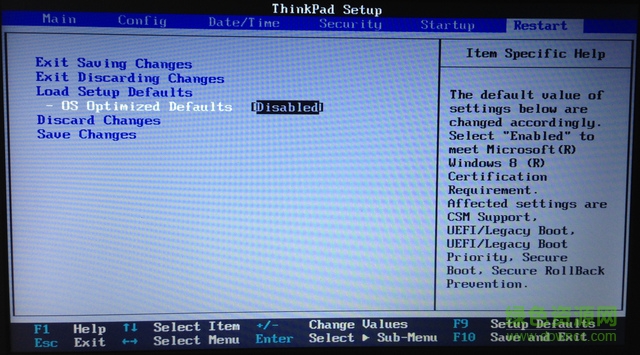
一、联想启动时按F1键,设置进入BIOS 界面,选择“Restart”-把 “OS Optimized Default”设置为 “Disabled”,(OS Optimized Default可以理解为UEFI和传统BIOS的切换);出现提示警告,选择“Yes”,按回车键(Enter)确认;
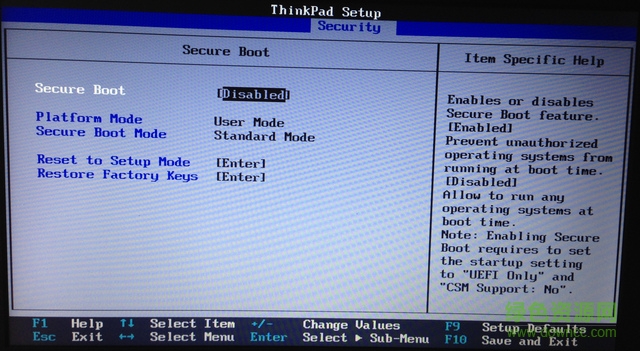
二、进入Security,联想设置 Secure Boot 为 Disabled;
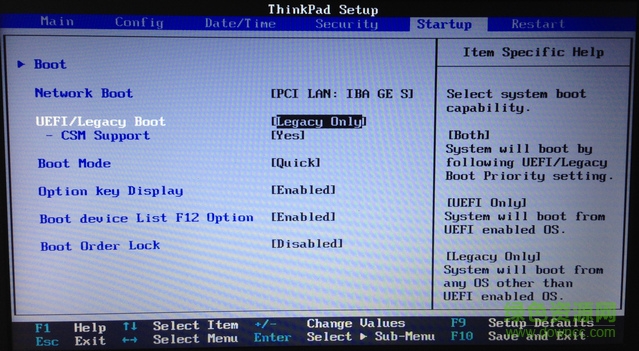
三、设置然后进入Startup,联想设置“UEFI/Legacy Boot”为“Legacy Only”,
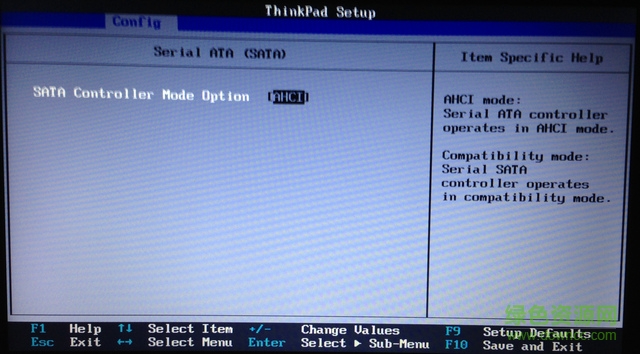
开启AHCI模式
AHCI串行ATA高级主控接口/高级主机控制器接口,它允许存储驱动程序启用高级串行ATA功能,其中的NCQ对SSD至关重要,AHCI功能需要系统驱动支持,并且需要在安装系统前开启,否则系统会出现蓝屏。不过现在的机器一般BIOS默认是开启的,只需注意一下即可。
按F10保存并退出BIOS。
使用光盘/USB引导安装Win7,需要删除所有分区,并重新分区,接下来的操作就和正常安装win7一样了。
关键词:t430,Win7,BIOS
阅读本文后您有什么感想? 已有 人给出评价!
- 267


- 9

- 1

- 1

- 4

- 1

小编推荐:
当然我们华军软件园除了这样一款非常方便的系统工具软件,还有TFun游戏、投票刷票专家、批量小管家等相关软件提供下载,有需要的小伙伴请点击下载使用。
版本: 安卓版 nc24 | 更新时间: 2026-05-02 06:27:04